使用树莓派简单快速连接贝壳云(秒快云)帮助指南
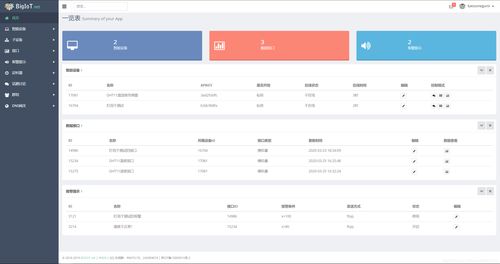
本指南旨在帮助您利用树莓派,简单、快速地连接到贝壳云(或称“秒快云”)服务,实现个人云存储、数据同步或远程访问等功能。
一、准备工作
1. 硬件清单:
* 树莓派主板(建议使用树莓派3B+、4B或更新型号,性能更佳)
- 为树莓派准备的MicroSD卡(建议16GB或以上)
- 稳定的电源适配器
- 可靠的网络连接(有线或无线)
- 一台用于初始配置的电脑
- (可选)用于有线连接的网络电缆
- 软件准备:
- 从树莓派官网下载最新的 Raspberry Pi OS(建议选择 Lite 版本以节省资源,或带桌面版本便于操作)。
- 使用 Raspberry Pi Imager 或其他工具将系统镜像烧录至MicroSD卡。
- 确保您拥有贝壳云(秒快云)的账户,并知晓其提供的连接方式(如WebDAV地址、用户名和密码,或特定的客户端/API信息)。
二、初始设置树莓派
1. 将烧录好系统的MicroSD卡插入树莓派,连接电源和网络(推荐优先使用网线以获得更稳定的连接)。
2. 首次启动后,通过SSH(针对无桌面版)或直接在桌面(针对桌面版)完成系统的基本设置,包括更新软件包、设置时区、修改默认密码等。
* 对于无桌面版,您需要找到树莓派的IP地址,然后从您的电脑通过SSH客户端(如PuTTY或终端)连接。
三、连接贝壳云(秒快云)的核心步骤
贝壳云通常提供类似网盘的服务,连接方式多样。以下以使用WebDAV协议(一种常见的网络文件访问协议)为例,这是一种通用且相对简单的方法。
1. 安装必要的软件:
在树莓派的终端中,运行以下命令来安装支持WebDAV客户端的工具(以davfs2为例,它允许将WebDAV共享挂载为本地磁盘):
`bash
sudo apt update
sudo apt install davfs2
`
2. 创建本地挂载点:
创建一个目录,作为贝壳云在树莓派上的“访问入口”。
`bash
sudo mkdir /mnt/beikecloud
`
- 配置挂载信息:
- 您需要从贝壳云(秒快云)的管理界面获取WebDAV连接地址、用户名和密码。
* 为了安全地存储凭据,可以将它们添加到davfs2的秘密文件中:
`bash
sudo nano /etc/davfs2/secrets
`
在文件末尾添加一行(请替换 your<em>webdav</em>url、your<em>username 和 your</em>password 为您的实际信息):
`
https://yourwebdavurl yourusername yourpassword
`
保存并退出(按Ctrl+X,然后按Y确认,再按Enter)。
4. 挂载贝壳云存储:
执行挂载命令:
`bash
sudo mount -t davfs https://yourwebdavurl /mnt/beikecloud
`
如果一切顺利,您现在可以通过访问 /mnt/beikecloud 目录来操作您在贝壳云上的文件了。
5. (可选)设置开机自动挂载:
为了让树莓派每次启动后自动连接贝壳云,需要编辑 /etc/fstab 文件:
`bash
sudo nano /etc/fstab
`
在文件末尾添加一行:
`
https://yourwebdavurl /mnt/beikecloud davfs _netdev,noauto,user 0 0
`
保存退出。之后,可以使用 sudo mount -a 测试配置是否正确,重启后也会自动挂载。
四、验证与使用
1. 使用 df -h 命令查看挂载情况,确认 /mnt/beikecloud 已成功列出。
2. 使用 ls /mnt/beikecloud 查看云端的文件列表。
3. 您现在可以像使用本地文件夹一样,通过命令行或配置Samba/FTP等服务,在局域网内分享该挂载点,或运行自动备份脚本将树莓派上的数据同步至贝壳云。
五、故障排除与提示
权限问题:如果遇到权限错误,可以尝试在挂载命令或/etc/fstab选项中添加uid和gid参数,指定您的用户ID和组ID。
连接不稳定:检查网络,确保树莓派可以正常访问贝壳云的服务器地址。防火墙或路由器设置有时也可能造成影响。
贝壳云特定客户端:如果贝壳云提供了官方的Linux客户端或更详细的API文档,请优先参考其官方指南进行连接,可能更优化。
安全考虑:妥善保管您的云服务凭证。定期检查树莓派系统的安全更新。
通过以上步骤,您的树莓派就能成为一个稳定连接贝壳云(秒快云)的微型服务器,扩展其存储能力与应用场景。
如若转载,请注明出处:http://www.mkyidc.com/product/10.html
更新时间:2026-06-19 01:50:16